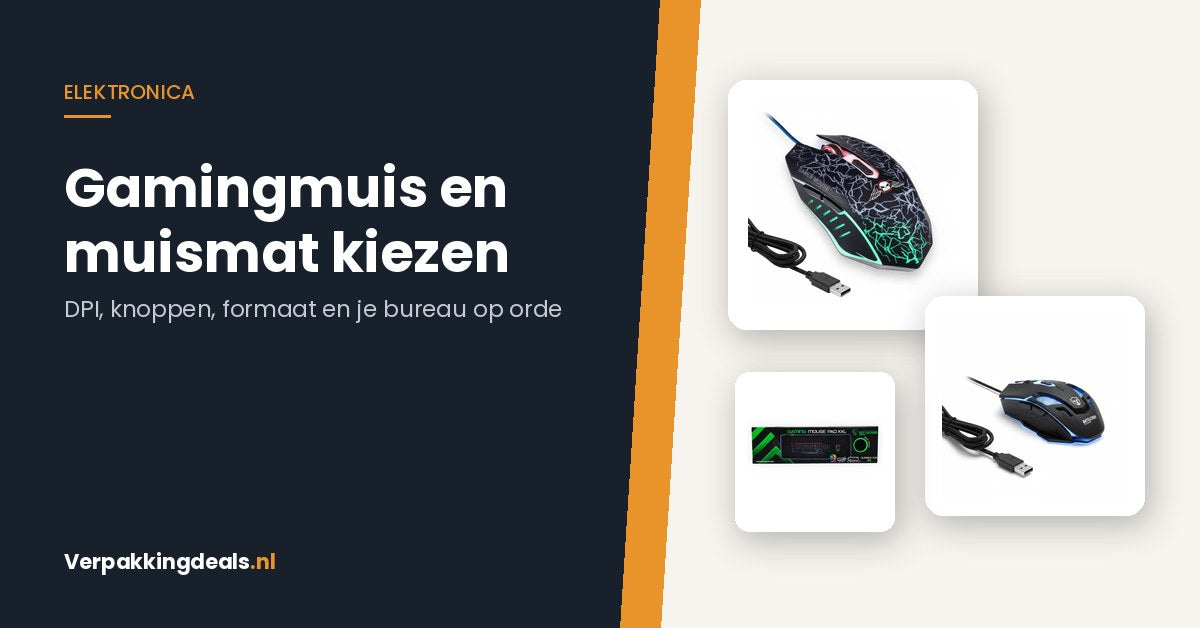
Gamingmuis en muismat kiezen: DPI, knoppen en het formaat dat op je bureau past
,
door Verpakkingdeals.nl
6 min lezen
Een muis gaat zelden kapot, hij wordt langzaam onprettig. Deze koopgids legt uit wat DPI en extra knoppen echt betekenen, welk muismatformaat op jouw bureau past en welke kabels en hubs je nodig hebt.
Een computermuis gaat zelden in één keer stuk. Hij wordt langzaam onprettig. Het scrollwiel slaat af en toe over, de zijkant voelt glad, en op een gelakt bureaublad schiet de cursor net niet waar je hem hebben wilt. Precies in de maanden dat je weer meer uren achter je scherm zit — thuiswerken, huiswerk, een lange avond gamen — gaat dat irriteren. Hieronder zetten we op een rij waar je op let als je een nieuwe muis en muismat koopt, zonder dat je je hoeft te verdiepen in sensortechniek.
Begin bij je ondergrond, niet bij de muis
De meeste mensen kopen eerst een nieuwe muis en pas veel later een muismat. Omgekeerd werkt beter. Een optische sensor leest het oppervlak onder de muis uit. Op glanzend gelakt hout, glas of een bureau met een structuurprint krijgt die sensor een onrustig beeld en corrigeert hij continu. Dat voel je als een cursor die net te snel of net te traag reageert, ongeacht hoe duur je muis is.
Een effen mat met een stoffen bovenlaag maakt dat probleem in één keer kleiner. Meet voordat je bestelt de vrije ruimte op je bureau: breedte tot aan je toetsenbord, en de diepte tussen de rand van je bureau en je scherm. Een mat die je moet omvouwen omdat hij niet past, ligt binnen een week weer in de kast.
DPI, knoppen en kabel: wat zeggen de specs
DPI geeft aan hoeveel de cursor beweegt per centimeter die je de muis verschuift. Hoog is niet automatisch beter. Voor kantoorwerk op één scherm is een lage tot middelhoge waarde prettiger, omdat je preciezer klikt. Voor twee schermen of snelle spellen wil je juist wat meer, zodat je niet steeds hoeft op te tillen. Belangrijker dan het maximum is of je de waarde kunt wisselen — een knop achter het scrollwiel is daarvoor de gebruikelijke plek. De RGB Gaming Muis met 3200 DPI en 6 knoppen (€ 12,95) zit met die waarde in het gebied dat voor de meeste mensen ruim genoeg is.
Knoppen zijn alleen nuttig als je ze onthoudt. Twee extra duimknoppen gebruikt vrijwel iedereen binnen een week (vooruit en terug in je browser). Negen programmeerbare knoppen, zoals op de Vortex G5 in zwart (€ 69,95, ook in grijs en roze), zijn interessant als je een spel of programma gebruikt waarin je vaste combinaties herhaalt. Koop je ze zonder dat plan, dan blijven het dure decoratieknoppen.
Kabel of draadloos is vooral een kwestie van hoe je bureau eruitziet. Een bekabelde muis zoals de BattleTron Gaming Muis (€ 19,95) hoef je nooit op te laden en kost je één USB-poort. Let bij bekabeld wel op waar de kabel langs loopt: als hij over de rand van je bureau schuurt, trekt hij je muis constant terug.
Muismat: formaat bepaalt hoe je werkt en speelt
Er zijn grofweg drie maten, en ze passen bij drie manieren van bewegen.
Klein (rond 25 x 21 cm): genoeg voor kantoorwerk waarbij je vanuit je pols beweegt. Past naast een toetsenbord op een krap bureau.
XXL rond 80 x 30 cm: toetsenbord én muis liggen op dezelfde ondergrond. Je hebt links geen naad meer waar je muis overheen hobbelt. De Battletron XXL Muismat van 80 x 30 cm (€ 19,95) valt in deze groep.
XXL rond 90 x 40 cm: voor wie met de hele onderarm beweegt en op lage DPI speelt. Meet dit formaat echt na — 90 cm is breder dan menig bureaublad diep is. De XXL Gaming Muismat van 900 x 400 mm met A5-notitieboekje (€ 29,99) is zo'n exemplaar.
Let verder op de onderkant. Rubber of siliconen houdt de mat op zijn plek; een gladde onderkant schuift mee zodra je enthousiast wordt. En rol een nieuwe mat een dag ondersteboven op als hij aan de randen omkrult — dat werkt beter dan er boeken op leggen.
De poorten en kabels eromheen
Een nieuwe muis lost weinig op als je alle USB-poorten al bezet hebt met een headset, een toetsenbord en een oplader. Een hub geeft je die ruimte terug. Voor een muis is snelheid nauwelijks van belang, voor een externe schijf wel: kies dan bewust voor USB 3.0, zoals de USB 3.0 Hub met 4 poorten en een kabel van 100 cm (€ 14,95) of de aluminium USB 3.0 hub met 7 poorten (€ 9,95).
Staat je pc onder het bureau, dan is een verlengkabel vaak de goedkoopste oplossing van allemaal: met een USB 3.0 verlengkabel van 2 meter (€ 9,95) haal je de aansluiting naar boven in plaats van elke keer te bukken. Laad je telefoon, oordopjes en controller op één plek, dan scheelt een USB-oplaadstation met 8 poorten, Fast Charge en PD (€ 14,95) je een handvol losse adapters in het stekkerblok. Wil je ook geluid op je bureau zonder aparte voeding, dan kan een stereo speaker met telefoonhouder op USB en AUX (€ 14,95) dat oplossen.
Drie budgetten naast elkaar
Situatie
Muis
Mat
Totaal ongeveer
Tweede pc, huiswerk, af en toe een spel
RGB Gaming Muis 3200 DPI (€ 12,95)
Battletron XXL 80 x 30 cm (€ 19,95)
€ 32,90
Dagelijks thuiswerken, twee schermen
BattleTron Gaming Muis (€ 19,95)
Battletron XXL 80 x 30 cm (€ 19,95)
€ 39,90
Veel uren gamen, vaste knopcombinaties
Vortex G5, 9 knoppen (€ 69,95)
XXL 900 x 400 mm (€ 29,99)
€ 99,94
Kleine dingen die het langer prettig houden
Haal één keer per maand met een droge doek het stof onder de sensor weg; opgehoopt vuil onder de glijvoetjes veroorzaakt precies dat hakkerige gevoel waarom je de muis wilde vervangen. Een stoffen muismat kun je met lauw water en wat handzeep afnemen en plat laten drogen — niet in de wasmachine, want daar laat de rubberen onderlaag van los. Berg een reservemuis niet op met de kabel strak om het apparaat gewikkeld; die knik bij de aansluiting is de plek waar kabels het eerst breken.
Kort samengevat
Kies eerst een mat die past op je bureau, dan een muis die past bij je hand en je gebruik. Laat je niet gek maken door de hoogste DPI-waarde en tel je USB-poorten voordat je bestelt. Voor de meeste mensen is de sprong van een standaardmuis op een gelakt bureau naar een eenvoudige muis op een grote mat groter dan de sprong van een muis van € 20 naar een muis van € 70.
USB-hub kiezen voor thuiswerk: 2.0 of 3.0, hoeveel poorten en met schakelaars
· 2 min lezen
USB-hub kiezen voor thuiswerk: 2.0 of 3.0, hoeveel poorten en met schakelaars Je bureau heeft drie USB-apparaten nodig, maar je laptop heeft maar twee poorten. Of ze zitten onhandig. Je...
Stroomuitval in het najaar: noodvoorraden die je echt gebruikt
· 2 min lezen
Stroomuitval in het najaar: noodvoorraden die je echt gebruikt Oktober tot december. Gestookt wordt nog niet volop, maar de nachten worden lang en koud. Als de stroomuitval zich aandient —...
Powerbank kiezen: capaciteit, laadsnelheid en gewicht vergeleken
· 2 min lezen
Powerbank kiezen: capaciteit, laadsnelheid en gewicht vergeleken Je telefoon gaat dood als je ergens onderweg bent. De klassieke nooduitweg is een powerbank. Maar welke capaciteit heb je echt nodig, hoe...